Tampilkan postingan dengan label Teknologi. Tampilkan semua postingan

Selasa, 23 Oktober 2012

Perhitungan Matematis Jarak Matahari, Bulan, dan Bintang terhadap Bumi dan Planet Lainnya


Pada abad ke-19 baru dilakukan pengukuran jarak bintang dengan cara Paralaks Trigonometri. Cara ini dapat kita pahami dengan konsep berikut;

Akibat pergerakan Bumi mengelilingi Matahari, bintang terlihat seolah-olah bergerak dalam lintasan elips yg disebut elips paralaktik. Sudut yg dibentuk antara Bumi-bintang-Matahari (p) disebut paralaks bintang. Makin jauh jarak bintang dengan Bumi maka makin kecil pula paralaksnya. Dengan mengetahui besar paralaks bintang tersebut, kita dapat menentukan jarak bintang dari hubungan:

tan p = R/d

R adalah jarak Bumi ke Matahari, dan d adalah jarak Matahari ke bintang. Kerena sudut theta sangat kecil persamaan di atas dapat ditulis menjadi

theta = R/d

pada persamaan di atas p dalam radian. Sebagian besar sudut p yg diperoleh dari pengamatan dalam satuan detik busur (lambang detik busur = {“}) (1 derajat = 3600″, 1 radian = 206265″). Oleh karena itu bila p dalam detik busur, maka

p = 206265 (R/d)

Bila kita definisikan jarak dalam satuan astronomi (SA) (1 SA = 150 juta km), maka

p = 206265/d

Dalam astronomi, satuan jarak untuk bintang biasanya digunakan satuan parsec (pc) yg didefinisi sebagai jarak bintang yg paralaksnya satu detik busur. Dengan begini, kita dapatkan

1 pc = 206265 SA = 3,086 x 10^18 cm = 3,26 tahun cahaya
p = 1/d –> p dlm detik busur, dan d dlm parsec.

Dari pengamatan diperoleh bintang yg memiliki paralaks terbesar adalah bintang Proxima Centauri yaitu sebesar 0″,76. Dengan menggunakan persamaan di atas maka jarak bintang ini dari Matahari (yg berarti jarak bintang dengan Bumi) adalah 1,3 pc = 4,01 x 10^13 km = 4,2 tahun cahaya (yang berarti cahaya yang dipancarkan oleh bintang ini membutuhkan waktu 4,2 tahun untuk sampai ke Bumi). Sebarapa jauhkah jarak tersebut?? Bila kita kecilkan jarak Bumi ke Matahari (150 juta km) menjadi 1 meter, maka jarak Matahari ke Proxima Centauri menjadi 260 km!!! Karena sebab inilah bintang hanya terlihat sebagai titik cahaya walau menggunakan teleskop terbesar di observatorium Bosscha.

Sebenarnya ada beberapa cara lain untuk mengukur jarak bintang, seperti paralaks fotometri yg menggunakan kuat cahaya sebenarnya dari bintang. Kemudian cara paralaks trigonometri ini hanya bisa digunakan untuk bintang hingga jarak 200 pc saja. Untuk bintang2 yg lebih jauh, jaraknya dapat ditentukan dengan mengukur kecepatan bintang tersebut.

Untuk menentukan jarak planet dari Matahari, ada sebuah metode sederhana yang dikenal dengan hukum Titius – Bode. Metode ini ditemukan oleh seorang astronom Jerman yang bernama Johann Daniel Titius pada tahun 1766 dan diperkenalkan oleh rekannya pada tahun 1772, yaitu Johann Elert Bode. Tuliskan sebuah deret 0,3,6,12,24, dan seterusnya, kemudian tambahkan setiap bilangan dengan 4. Hasilnya bagikan dengan 10. Secara matematis, hokum Titius – Bode ini dapat kita tuliskan dengan persamaan sebagai berikut,

r = (n+4)/10 ; n = 0,3,6,12,24, dengan n = deret bilangan r = jarak planet dari Matahari dalam satuan AU

Jika kita perhatikan, 7 angka pertama dari deret Titius – Bode , akan menghasilkan nilai yang hampir mendekati (0,4; 0,7; 1,0; 1,6; 2,8; 5,2; 10,0) dengan nilai sesungguhnya jarak Planet Merkurius, Venus, Bumi, Mars, Jupiter, dan Saturnus dari Matahari (0,39; 0,72; 1,0; 1,52; 5,20; 9,54). Pada nilai 2,8, dikemudian hari, para astronom menemukan sabuk asteroid yang jarak sebenarnya adalah antara 2,2 sampai 3,3 AU dari Matahari.

Metode yang lebih sederhana selain dengan perhitungan kepler adalah dengan gelombang radio (radar). Permukaan padat apa saja bisa memantulkan gelombang radio, jadi tidak perlu pasang cermin segala.

jarak bulan s = c/2t, dengan c cepat rambat gelombang EM, dan t waktu tempuh gelombang pulang balik.

Seperti mengukur kedalaman laut dengan sonar kapal. Laser dipancarkan dari bumi ke bulan, lalu pantulan dari reflektor (yang udah dipasang di bulan) diterima kembali dari bumi. Jeda waktu antara laser ditembakkan dengan laser diterima kembali dibagi dua, trus dibagi dengan kecepatan cahaya (300.000 km/s).

Sumber :

Sistem Prediksi Badai Matahari


Para Ilmuan telah mengembangkan sebuah sistem yang membantu satelit dalam hal navigasi dan komunikasi dengan meramalkan kejadian badai matahari.

Tim Riset Eropa yang dipimpin oleh British Antarctic Survey (BAS), telah menemukan cara untuk meramalkan perubahan level radiasi dengan menggunakan data dari satelit relatively distant NASA dan pengukuran ground-based.

sistem baru memungkinkan para ilmuan untuk mengingatkan operator satelit ketika terjadi kenaikan adanya partikel berbahaya didalam jalur satelit tersebut.

selanjutnya operator dapat memindahkan satelit keluar dari aliran radiasi atau melipat sayap sensitif satelit tersebut.

“untuk pertama kalinya, kita dapat meramalkan tingkat radiasi daerah dengan jangkauan orbit yang berbeda, dari geo-stationary ke medium orbit bumi dimana disana terjadi pertumbuhan yang sangat pesat jumlah satelit,” pemimpin riset Richard Horne.

ledakan besar dari energi matahari dapat membahayakan satelit dengan membelokan satelit tersebut ke jalur satelit lain atau mengkacaukan sistem komunikasi satelit tersebut.

Badai matahari tersebut disebabkan karena ledakan energy magnetik atmosper matahari yang keluar secara langsung bersamaan dalam jumlah besar. energi magnetik ini kemudian menjadi lidah api yang menghasilkan partikel bermuatan keluar angkasa kejadian ini disebut dengan coronal mass ejection (CME).

setelah terdiam cukup lama 2005-2010, matahari kembali aktif di tahun 2011, mengeluarkan lidah api dan CMEs.

Para ahli meramalkan kejadian ini terus berlangsung dalam beberapa tahun dengan jumlah lidah api yang akan terus naik dan turun dalam 11 tahun siklus kejadiannya.

pengembangan dan penelitian baru sangat penting untuk siklus saat ini karena diketahui bahwa cycle 24 (salah satu siklus badai matahari) mulai menuju puncaknya di tahun 2012-2013.

Minggu, 19 Agustus 2012

Ainol Novo 7 Aurora android 4.03


Kini hadir tablet khusus gamer Ainol Novo 7 Aurora android 4.03 yang di desain menarik dan sangat ramping, Namun di balik itu semua Ainol Novo 7 Auroraandroid 4.03 Ice cream sandwich ini sangat lah beda dengan penampilan nya yang ramping dan elegan karena di lihat dari spesifikasi nya sangat handal dengan processor 1.5Ghz dan RAM 1Gb, menjadikan tablet PC ini sangat ringan dalam berakselerasi dan bermain game HD

Tablet Gamer Ainol Novo 7 Aurora, dengan desain ramping dan Menarik ditambah layar jernih dan daya capacitive sentuh yang sangat cepat membuat tabet PC ini layak di perhitungkan di pasaran indonesia, terlebih bagi para penyuka game android

Ainol Novo 7 Aurora merupakan Tablet besutan china ditawarkan dengan harga yang sangat murah meriah jika dibandingkan dengan speknya yang sudah 1.5Ghz, Tablet Ini juga sangat elegan dengan OS ice cream sandwich 4 di dalam nya, sangat lancar untuk bermain game dan support wifi, bisa di pake dengan modem external untuk menunjang konektivitas di dunia maya

Spesifikasi :
Processor: Allwinner Many Core A10, 1.5ghz
OS: Android Ice Cream Sandwich (Android 4.0)
RAM: 1GB DDR3
NAND Flash: 8GB
Shell Material: Plastic
Screen Size: 7 Inch
Screen Type: Capacitive 5-point Multi-touch Screen
Display Resolution: 1024x600 Pixels, IPS Screen
Visible Angle: 150°
GPS: No
Storage Expansion: Support TF/MicroSD Card up to 16GB
Gravity Sensor: Yes
Multi-touch: Yes, 5-points touch
Flash: Support Flash 10.3
Android Market: Yes
Youtube: Yes
Bluetooth: No
Video: 1080p, avi/mov/mp4/rmvb/flv/mkv
Music: Mp3/wma/wav/ape/aac/flac/ogg
E-book: Txt, pdf, html, rtf, fb2
Skype: Yes

Email and Browser: Yes, built in
WIFI: 802.11 b/g/n
3G: Not built in, support 3G/WCDMA dongle
Earphone Interface: 3.5mm
Battery: 3700mah, 300 hours standby, 6 hours video playing
Language: --many language available, needs confirmation--
Product Size: 187 x 111 x 12mm
Product Weight: 360g
Extend Port: 1 x Mini USB port, 1 x 3.5mm earphone port, 1 x TF-card port

Package Contents:

1 * Charger;
1 * Earphone,
1 * USB cable;
1 * OTG cable
1 * Manual

Cara Meningkatkan Kinerja Window 7


Kinerja computer saat ini menjadi hal yang penting bagi pengguna computer. Computer yang kinerjanya lambat bisa saja membuat penggunanya enggan untuk berlama-lama di depan computer. Sebaliknya computer dengan kinerja yang prima membuat penggunanya akan menjadi betah untuk bekerja didepan computer.

Berikut ini adalah trik untuk meningkatkan kinerja atau optimasi windows 7 :
1.     Matikan efek-efek yang tidak penting, setting best performance
Visual efek ini memang untuk menambah keindahan tampilan, baik pada windows xp maupun windows 7. Akan tetapi hal ini juga mempengaruhi kinerja computer. Apabila efek visual ini dinonaktifkan, maka kinerja computer akan bertambah cepat. Untuk menonaktifkan visual efek tadi, caranya adalah : Klik kanan pada[Computer] > klik [properties] > klik [Advance system setting] > pada bagian performance klik tombol [setting] sehingga muncul jendela Performance Options. Klik [adjust for best performance]. ( Kalau saya lebih suka menghilangkan semua tanda centang, kecuali pada dua opsi paling bawah saya centang ). kemudian klik [OK]
2.     Mengoptimalkan hard disk.
Maksudnya ialah, bahwa hard disk ( khususnya pada drive C: ) jika sisa ruang kosong yang tersedia sedikit tentu akan membuat kinerja windows lambat. Biasanya yang menyebabkan kapasitas hard disk berkurang adalah adanya point system restore. Setiap ada perubahan pada windows, biasanya akan membuat point system restore. Semakin banyak point restore yang dibuat maka kapasitas hard disk akan berkurang. Karena system restore ini juga berguna suatu saat windows terjadi error, maka tetap kita pergunakan. Nah biar tidak selalu menghapus point restore yang sudah terlalu lama, maka sebaiknya kita atur kapasitas hard disk yang akan digunakan sebagai restore point. Caranya adalah sebagai berikut :
Klik kanan [Computer] > pilih [Properties] > klik [System Protection] > klik pada tombol [Configure] > Kemudian atur kapasitas yang hendak digunakan. Jangan terlalu besar, menurut saya 5-10 % dari sisa kapasitas hard disk yang tersisa sudah cukup. klik OK
3.     Matikan / Nonaktifkan fitur-fitur yang jarang dipergunakan.
Pada windows 7 tersedia banyak sekali fitur-fitur khususnya fitur untuk mempercantik tampilan. Kalau fitur ini diaktifkan maka akan banyak memakan ruang di vga maupun memori. akibatnya kinerja computer juga menjadi lambat.
·        Nonaktifkan Aero themes
Klik kanan [desktop] > klik [personalize] > pilih [windows 7 basic]. tutup jendela personalize.
·        Non aktifkan Aero Peek.
Aero peek ini digunakan untuk membuat transparan jendela yang sedang terbuka.
Untuk menonaktifkan fitur ini dengan cara : Klik kanan pada [taskbar] > klik [properties] > hilangkan tanda centang pada “ use aero Peek to preview desktop”
·        Nonaktifkan aero shake.
Misal ada beberapa jendela yang aktif, Jika salah satu jendela yang aktif di gerak-gerakkan, maka secara otomatis jendela yang lain akan di minimize. Untuk menonaktifkan fitur aero shake ini dilakukan dengan cara :
Ø Buka group policy editor dengan cara klik tombol [start]kemudian ketik “gpedit.msc” (tanpa tanda”) kemudian tekan[enter].
Ø Setelah muncul halaman local group policy editor, masuk ke[User Configuration] > [administrative template] >[desktop]. Pada jendela sebelah kanan klik ganda “ turn off aero shake windows minimizing mouse gesture” > pilih[enable] dan klik [OK].
·        Nonaktifkan aero snap
Cara menonaktifkan aero snap adalah :
Ø Masuk ke [control panel], Klik [ease of acces] > klik[ease of acces center] > klik [Make the mouse easier to use]
Ø Beri centang pada “Prevent windows from being automatically arranged when to the edge of the screen”. KlikOK.
4.     Lakukan defragmentasi hard disk paling tidak satu bulan sekali
[Start] > [all program] > [Accessories] > [System tools] > [disk defragmenter]. Pilih salah satu drive kemudian klik [defragment].
5.     Matikan aplikasi yang tidak perlu dijalankan pada saat startup.
[Start] > ketik “msconfig” tekan [enter] > Klik pada tab [startup] > hilangkan centang pada aplikasi yang tidak diperlu dijalankan saat startup. Klik OK.
6.     Nonaktifkan service yang tidak diperlukan
[Start] > ketik “services” (tanpa tanda “) > tekan [enter]. Klik kanan pada service yang mau dinonaktifkan kemudian klik [properties]. Klik [disable] jika kita ingin service tidak selalu dijalankan pada saat windows dinyalakan, atau klik [stop] untuk mematikannya. Klik [OK].
7.     Tidak usah pasang gadget di desktop.
Untuk menonaktifkan gadget pada windows 7 dilakukan dengan cara : [Start] >[Control Panel] > [Programs] >[Turn Windows features on or off ]> hilangkan centang pada “Windows gadget platform > Klik [OK].
8.     Menggunakan semua core untuk booting.
Komputer dengan prosesor banyak core, sebaiknya menggunakan semua core pada saat windows booting. Untuk mengatur agar semua core dipakai saat windows boot dapat dilakukan dengan cara :
Ø Masuk pada system configuration dengan cara klik [start] kemudian mengetik “msconfig”, lalu tekan [enter]
Ø Klik tab [boot] > pilih [system operasi windows 7].
Ø Klik tombol [advanced options], sehingga muncul kotak dialog boot advance option, beri centang pada [Number of processor] kemudian pilih jumlah processor.
9.     Jika anda pengguna internet, jadikan browser anda dengan sedikit addons. Karena addons yang terpasang juga membutuhkan ruang di memori.

Demikian setelah mengikuti trik ini mudah-mudahan windows 7 anda semakin prima. Pengalaman sahabat dalam hal optimalisasi windows 7 (seven) bisa jadi tambahan trik ini sehingga menjadi lebih sempurna, silahkan tulis di komentar. Dan terima kasih telah sabar membacanya. Memang sangat panjang

sumber:  http://rahmabasel.blogspot.com/2010/05/meningkatkanmempercepat-kinerja-windows.html

Cara Backup Windows Menggunakan Norton Ghost


Cara Backup Windows Menggunakan Norton Ghost :

1.     Masukkan CD yang berisi Norton Ghost
2.     Booting komputer dengan menekan power button
3.     Pilih boot device setelah muncul tampilan BIOS dengan menekan DEL, tergantung dari masing-masing bios PC.
4.     Pilih CD/DVD ROM kemudian ENTER.
5.     Klik Tombol Accept
 
6.     Klik Backup My Computer
 
7.     Klik Next
 
8.     Pilih driver yang akan di Backup, setelah itu klik Next
 
9.     Kemudian klik browse dimana file yang di backup akan di simpan, setelah itu klik OK.
Disini saya simpan di drive D, karena yang akan di backup di drive C
 
10.     Kemudian pilih “standard (recommended)” pada kotak pilihan compression dan klik next
 
11.     Kemudian klik finish dan nunggu aja proses backup selesai
 
12.     Proses backup sudah selesai dan klik aja close, setelah itu klik finish.
13.     Nah sekarang proses backup sudah selesai.
 
14.     Nah, setelah kita melakukan backup dan suatu ketika komputer kita mengalami crash atau error pada software atau system kita bisa mengembalikan system windows seperti semula dengan tanpa melakukan install ulang windows, tapi cukup dengan melakukan restore windows saja. Adapun langkah-langkahnya adalah sebagai berikut : Selamat mencoba,,
15.     Masukkan CD yang berisi Norton Ghost
16.     Booting komputer dengan menekan power button
17.     Pilih boot device setelah muncul tampilan BIOS dengan menekan DEL, tergantung dari masing-masing bios PC
18.     Pilih CD/DVD ROM kemudian ENTER
19.     Klik Tombol Accept
20.     Klik Recovery My Computer
21.     Klik Next, kemudian klik ok
 

22.     Pada kotak pilihan “view recovery point by” pilih aja “filename” untuk memudahkan pencarian dimana file yang kita backup.
 
23.     Klik browse dan cari dimana file yang dibackup tadi di simpan dengan extention (format) .v2i
24.     Setelah dapat kemudian klik open
25.     Pilih driver yang akan di restore, apabila driver yg akan kita restore tidak ada pada pilihan klik aja add dan kemudian pilih driver yang akan di restore kembali
26.     Lebih di anjurkan beri tanda centeng pada “reboot when finish”, kemudian klik finish dan klik yes.
27.     Maka proses restore akan jalan dan tunggu aja sampai selesai akan restar sendiri komputernya.

Beberapa Shortcut Window 7

Key
Function
Win+number (1-9)
Menjalankan progam dalam taskbar sesuai nomor urut
Shift+Win+number (1-9)
Menjalankan progam dalam taskbar sesuai nomor urut dalam windows baru
Alt+Win+number (1-9)
Menampilkan menu pilihan (jump list) aplikasi di taskbar sesuai nomor
Win+T
Mengaktifkan pointer ke taskbar
Win+B
Mengaktifkan pointer ke System tray (notification area)
Shift+Drag  File ke aplikasi di taskbar
Membuka file dengan aplikasi yang dipilih di taskbar
Middle-Click  di thumbnail taskbar
Menutup aplikasi yang dipilih
Win + L
Lock user aktif, menampilkan menu login
Win + D
Menampilkan Desktop, meminimize semua jendela aplikasi
Win + Spasi
Preview Desktop
Win + M
Minimize semua jendela (mirip Win + D)
Win + Shift + M
Maximize semua jendela
Win + E
Membuka Windows Explorer
Win + F
Membuka pencarian
Win + R
Menampilkan kotak dialog Run
Win + G
Memilih Gadget yang aktif secara berurutan
Win + Tab
Menampilkan thumbnail list aplikasi yang sedang berjalan dalam mode aero flip
Alt + Tab
Menampilkan thumbnail list aplikasi yang sedang berjalan
Goyang title bar aplikasi
Meminimize jendela aplikasi yang lain, goyang lagi untuk mengembalikan tampilan awal


Optimalisasi Window 7 dengan EnhaceMySe7en


Salah satu yang mendukung agar suatu komputer dapat bekerja optimal adalah operating system (OS). Operating system paling laris saat ini adalah windows 7. Windows 7 dengan segala kelebihannya ternyata masih dapat kita optimalkan lagi cara kerjanya. Seiring berjalannya waktu, sistem operasi windows 7 ternyata mengalami penurunan kinerja. So, anda harus punya solusinya.

Tools EnhaceMySe7en merupakan freeware yang dapat digunakan untuk melakukan optimalisasi kinerja windows 7. Dengan software ini dapat digunakan untuk mentweak, mengoptimalkan dan mengontrol banyak aspek dari windows 7. EnhaceMySe7en memiliki perangkat untuk menangani registri, defragmentasi hard disk, software yang terinstal, suhu HDD dan berbagai hal yang berkaitan dengan kinerja sistem. Ada banyak pilihan lain untuk membantu meningkatkan unjuk kerja windows 7 kita.

Adapun beberapa fitur software ini adalah  dapat :
Mengindentifikasi perangkat lunak yang tidak dikenal.
Menonaktifkan perangkat lunak yang tidak perlu untuk meningkatkan kinerja.
Memeriksa dan memperbaiki registri yang salah.
Mencari folder-folder yang tidak berguna yang menyesaki harddisk.
Rebuilds dan mengindex kembali registri Anda sehingga mengurangi waktu respons dan waktu akses registri.
Mengurangi fragmentasi file sistem.
Memonitor berbagai parameter hardisk.
Optimasi kecepatan koneksi internet.
Mengkostum desktop, menu dan toolbar

Senin, 13 Agustus 2012

Cara Mematikan Windows Firewall


Secara default Windows Firewall terintegrasi dengan Windows 7 dan terpasang pada Start >> Control Panel  >> System and Security >> Windows Firewall. Windows Firewall yang terpasang disini dimaksudkan untuk melindungi pengguna yang terkoneksi ke internet tetapi belum memiliki firewall sama sekali. Jika Anda sudah memiliki firewall yang terbukti cukup tangguh, tentu firewall Windows sudah tidak dibutuhkan lagi.

Begini caranya untuk mematikan Windows Firewall melalui registry.
  • Klik Start lalu ketik regedit32.exe pada kolom Run.
  • Masuklah ke sub key HKEY_LOCAL_MACHINE\System\CurrentControlSet\Service\SharedAccess\Parameters\FirewallPolicy\StandardProfile\
  • Cari DWORD 32 bit value dengan nama Enable Firewall kemudian klik ganda DWORD tersebut
  • Klik Radio Button Decimal dan isikan datanya dengan nilai 0.
  • Tekan OK.
  • Tutup registry editor dan restart komputer.

Sekarang Windows Firewall Anda sudah dimatikan.


Compatibility mode windows 7


Modus ini digunakan bila Anda mengalami masalah untuk menjalankan suatu program yang ditulis untuk versi Windows sebelumnya. Compatibility mode windows 7 mengijinkan Anda untuk mencoba membuka program menggunakan versi windows sebelumnya karena program sudah tidak didukung oleh windows 7.

Untuk menggunakannya:
  • Klik kanan program itu
  • Pilih Properties
  • Aktifkan tab Compatibilty
  • Centang pada pilihan Run this program in compatibly mode for
  • Silahkan pilih versi windows yang ingin Anda gunakan untuk membuka


Catatan: Bila anda tidak menemukan pilihan versi windows sebelumnya hal itu berarti program tersebut memang memang hanya untuk Windows 7 atau program itu berupa program 64-bit.
Anda juga dapat memberi centang pada pilihan Run this program as an administrator, bila yakin program itu aman untuk komputer Anda.

Jumat, 06 Juli 2012

Mengenal Fitur Window 7 : Membuka kembali Program yang Terkunci


Bila ada sebuah program yang terkunci (mungkin karena akibat dari versi window sebelumnya) sehingga kita tidak mengoperasikannya lagi, window 7 memberikan sebuah fitur yang memungkinkan kita dapat menjalankan kembali program tersebut tanpa harus kehilangan data.

Caranya adalah sebagai berikut :
1.    Buka resmon (cara membukanya dapat di lihat di sini)
2.    Masuk ke CPU Panel
3.    Cari program yang tidak bisa dibuka tersebut (biasanya akan bertanda merah)
4.    Klik kanan pada program tersebut dan pilih Analyze Wait Chain
5.    Selanjutnya akan muncul kotak pemrosesan, klik saja proses dan setelah selesai klik end proses.
 Waitchain

Mengenal Fitur Window 7 : RESMON


Resmon adalah singkatan dari Resource Monitor. Fitur ini memunglkinkan kita dapat memantau sistim yang berjalan secara lengkap pada komputer kita. Fitur ini mirip dengan Task Manager.

Untuk membuka fitur ini dapat dilakukan dengan cara berikut :
1.    Klik start
2.    Ketik Resmon pada kotak search programs and files lalu enter. Maka akan tampak seperti gambar berikut


Mengenal Fitur Window 7 : Fault Tolerant Help (FTH)


Windows 7 memiliki sebuah fitur yang disebut Fault Tolerant Help (FTH), fitur tersebut merupakan sebuah teknologi canggih yang memungkinkan kita dapat memantau proses yang tidak stabil, mendeteksi tumpang tindihnya memori (crash), serta mampu memperbaiki program-program yang sedang berjalan. Jika fitur ini berjalan sempurna, maka fitur ini sangat membantu. Namun jika tidak, prosesnya akan dibatalkan namun dapat diulangi lagi.

Secara teori, fitur ini memang sangat membantu pengguna window 7, namun cukup membuat penggunanya bingung terutama jika begitu banyak crash memori, terutama jika fitur ini tidak memberikan tanggapan apapun saat dibuka.

Jika anda tertarik untuk memcoba fitur ini, anda dapat masuk ke REGEDIT dan membuka HKEY_LOCAL_MACHINE \ Software \ Microsoft \ FTH - . maka anda dapat melihat daftar program-program yang dilindungi oleh FTH dan kuncinya masing-masing.

Pengguna berpengalaman juga dapat mencoba mengutak-atik pengaturan FTH untuk melihat lebih banyak masalah pada windowsnya, dan juga untuk meningkatkan stabilitas sistem. 

Minggu, 24 Juni 2012

10 Ponsel Super Mewah dan Mahal


Peluncuran Blackberry Porsche di Indonesia beberapa lalu seolah mengingatkan bahwa ponsel super mewah masih ada dan terus eksis.

Mengapa? Tidak seperti konsumen high-tech yang ingin fitur serba canggih, kebanyakan miliuner tak peduli dengan teknologi dan lebih tertarik pada posel bertabur berlian yang hanya dipakai untuk menelepon.

Biarpun begitu, tetap tersedia produk yang menggabungkan kecanggihan smartphone dengan kemewahan tampilan. Sepuluh di antaranya bisa dilihat di bawah ini:

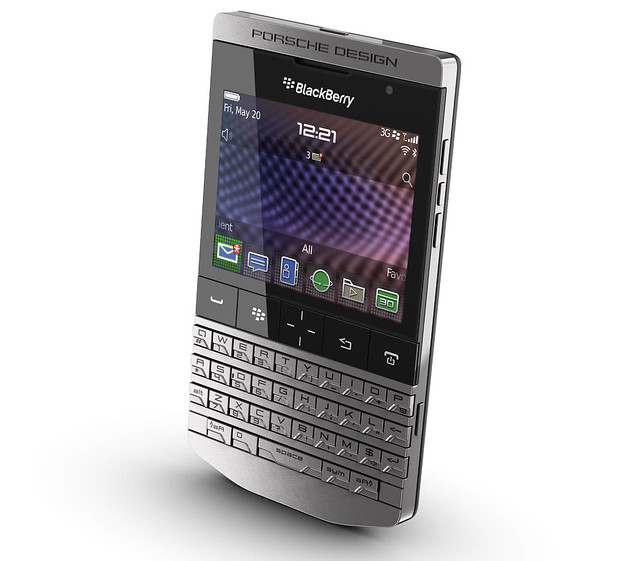
1. RIM BlackBerry P'9981 Porsche Design

Seperti namanya, smartphone ini dirancang oleh Porsche Design yang banyak memproduksi aksesori-aksesori high-end untuk pria. BlackBerry P'9981 Porsche Design sudah dirilis di Indonesia dan bisa diperoleh dengan harga Rp 18.888.888.

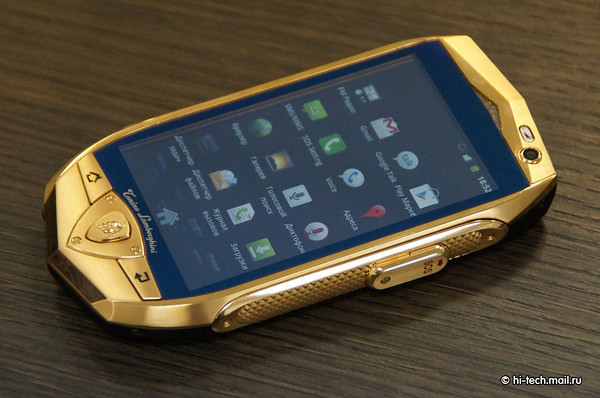
2. Lamborghini TL700

Adalah smartphone Android yang dikeluarkan oleh pabrikan mobil mewah asal Italia Lamborghini. Biarpun hanya mengusung layar 3,7 inci, kamera 5 megapixel, dan sistem operasi Android 2.3,smartphone berlapis emas dan kulit buaya ini dibanderol seharga 2.750 dollar AS atau sekitar 25 juta rupiah.

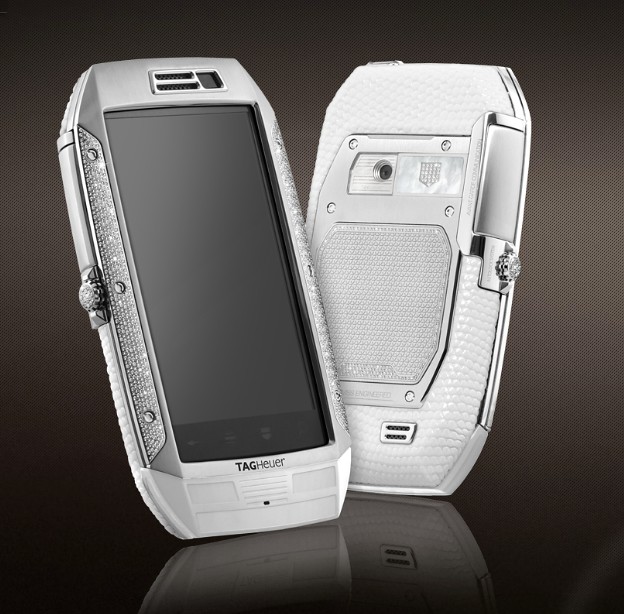
3. Tag Heuer Link

Smartphone Android yang memiliki nama sama dengan salah satu produk jam tangan buatan Tag Heuer ini dihiasi 1007 buah berlian sebesar 2,53 karat. Bukan hanya itu, Tag Heuer pun menambahkan fitur anti-guncangan dan anti-air untuk melindungi layarnya yang berukuran 3,5 inci berikut kamera 5 megapixel. Harganya sesuai pesanan, mulai 6.700 dollar AS atau sekitar 61 juta rupiah untuk model tanpa berlian.

4.Mobiado Grand Touch Aston Martin

Satu lagi smartphone Android yang mengusung nama pabrikan mobil ternama. Mobiado Grand Touch Aston Martin sejatinya adalah smartphone Nexus S yang dilapisi bahan mahal yang bisa dipilih sesuai selera pembeli. Mau logam kuningan bersepuh emas, kayu ebony, atau mutiara? Harga akhir tergantung pesanan.

5. Vertu Constellation T

Produk baru dari pemain lama di bisnis ponsel mewah. Constellation T adalah smartphone touchscreen pertama dari Vertu. Layarya selebar 3,5 inci dan memakai sistem operasi Symbian karena smartphone ini dirilis oleh Vertu yang sampai saat ini masih dimiliki oleh Nokia.

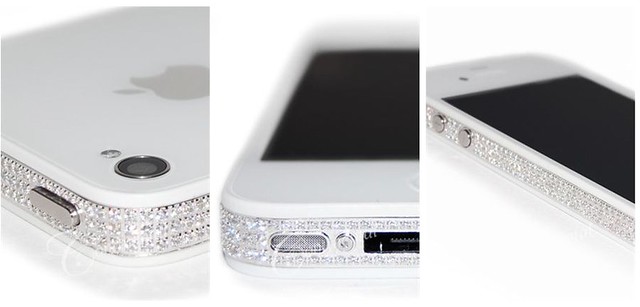
6. Continental Mobiles iPhone 4S

Inilah versi super-mewah dari smartphone terbaru Apple. Continental Mobiles iPhone 4S dihias berlian yang dirangkai dengan tangan dan dilapisi logam titanium mulus. Harganya 10.900 dollar AS atau sekitar 100 juta rupiah.

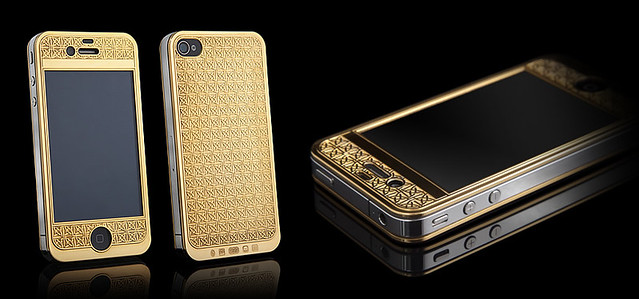
7. Goldgenie Suvarna Bullion iPhone 4S

Goldgenie adalah perusahaan yang memiliki spesialisasi menghias produk-produk gadget dengan logam berharga. Hasilnya antara lain bisa dilihat di produk iPhone 4S ini, yang dilapisi emas, rose gold, atau platinum dengan tambahan berlian. Suvarna Bullion iPhone 4S disebut-sebut terbuat dari emas termurni yang bisa dihasilkan. Harganya? 29.500 dollar AS atau sekitar 271 juta rupiah.

8. Gresso Lady Blanche iPhone 4

Gresso merancang khusus iPhone ini untuk kaum wanita super elite. Selain berlian putih, bagian belakang perangkat ini dihiasi tiga jam Swiss yang menunjukkan waktu di tiga kota berbeda: New York, Paris, dan Moskow. Tak heran banderol harganya mencapai 30.000 dollar AS atau sekitar 276 juta rupiah.

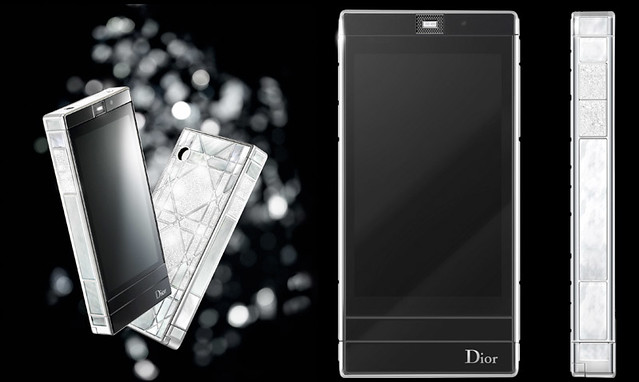
9. Dior Reveries Haute Couture

Merek yang keberadaannya sudah sangat mentereng di dunia fashion ini merilis ponsel Android yang dibuat oleh LG. Reveries Haute Couture yang dihiasi berlian, mutiara, dan berbagai bahan mahal lainnya tersebut kabarnya hanya dibuat sebanyak 99 buah. Harganya 107.000 dollar AS atau sekitar 984 juta rupiah.

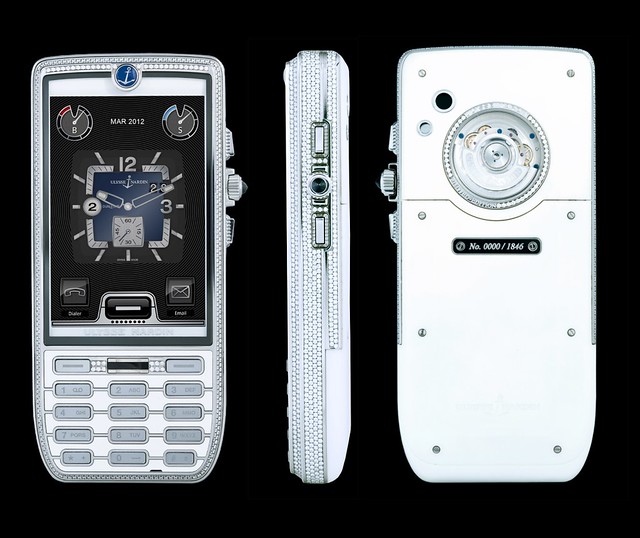
10.Ulysse Nardin Chairman diamond edition

Inilah salah satu smartphone termahal yang bisa dibeli. Pembuatnya memilih sistem operasi Android, dengan jumlah batu mulia yang banyaknya mencapai 3.000 buah atau 17 karat. 

Spesifikasi teknisnya relatif "biasa saja" dengan layar touchscreen 3,2 inci, kamera 8 megapixel, ruang simpan 32 GB, dan pemindai sidik jari. Yang fantastis adalah harganya, 129.000 dollar AS atau sekitar Rp 1,2 miliar!

Sumber :